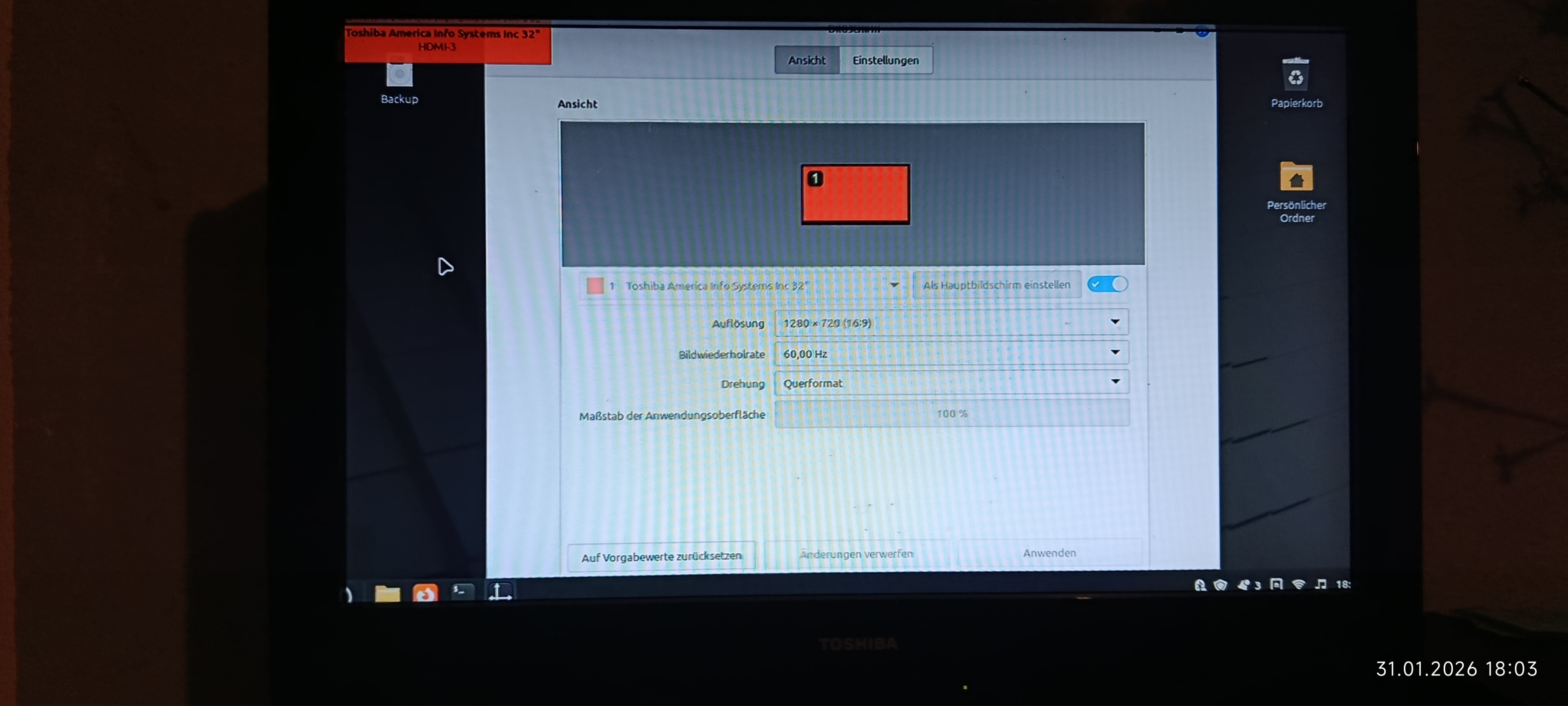
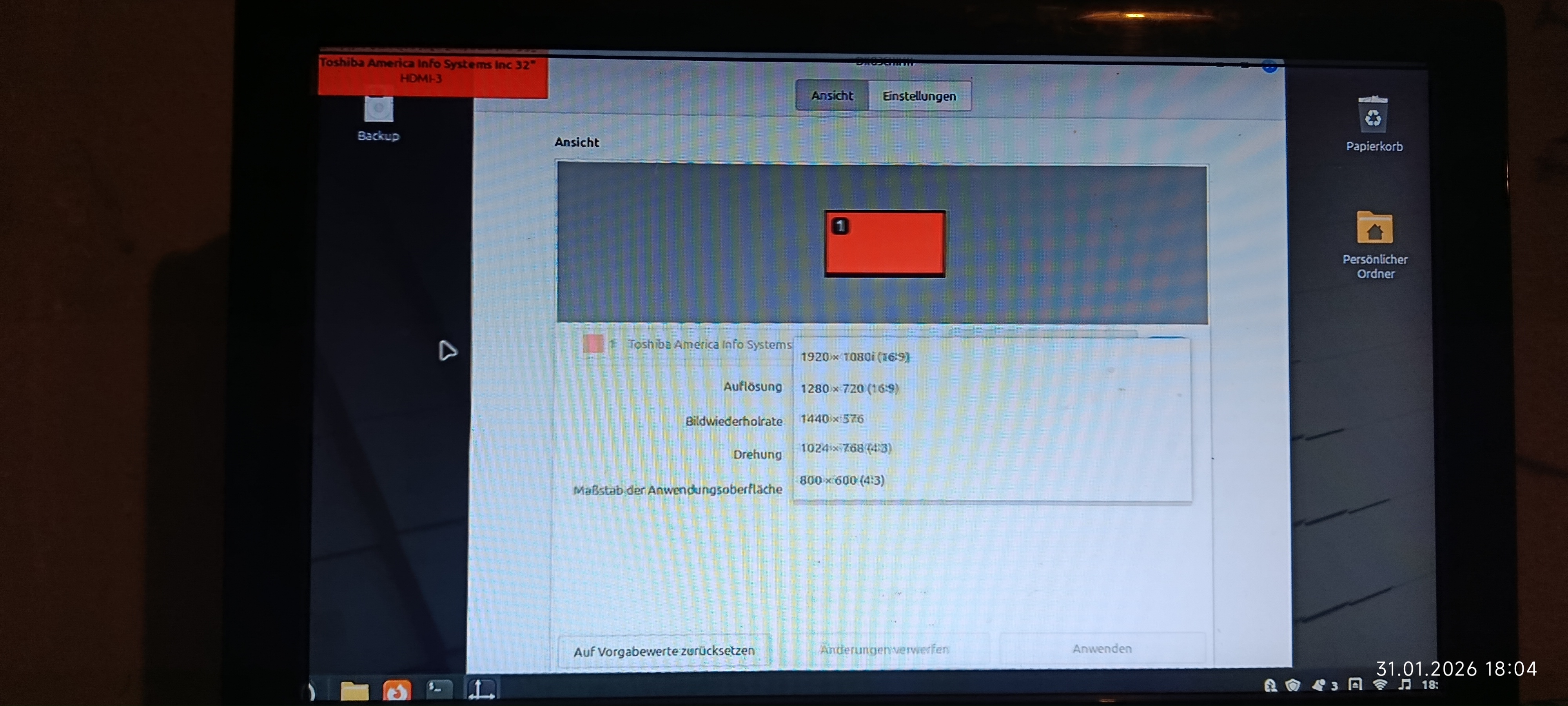
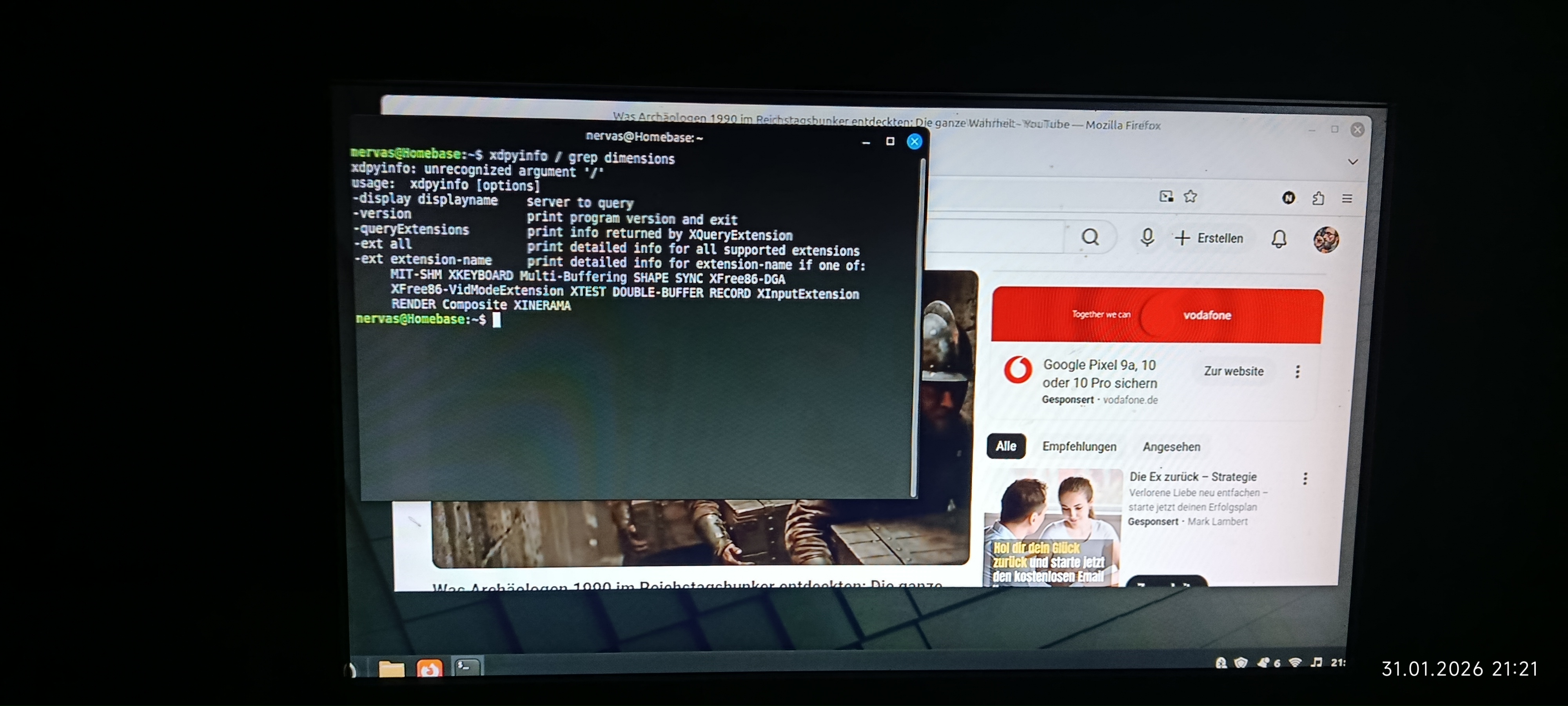
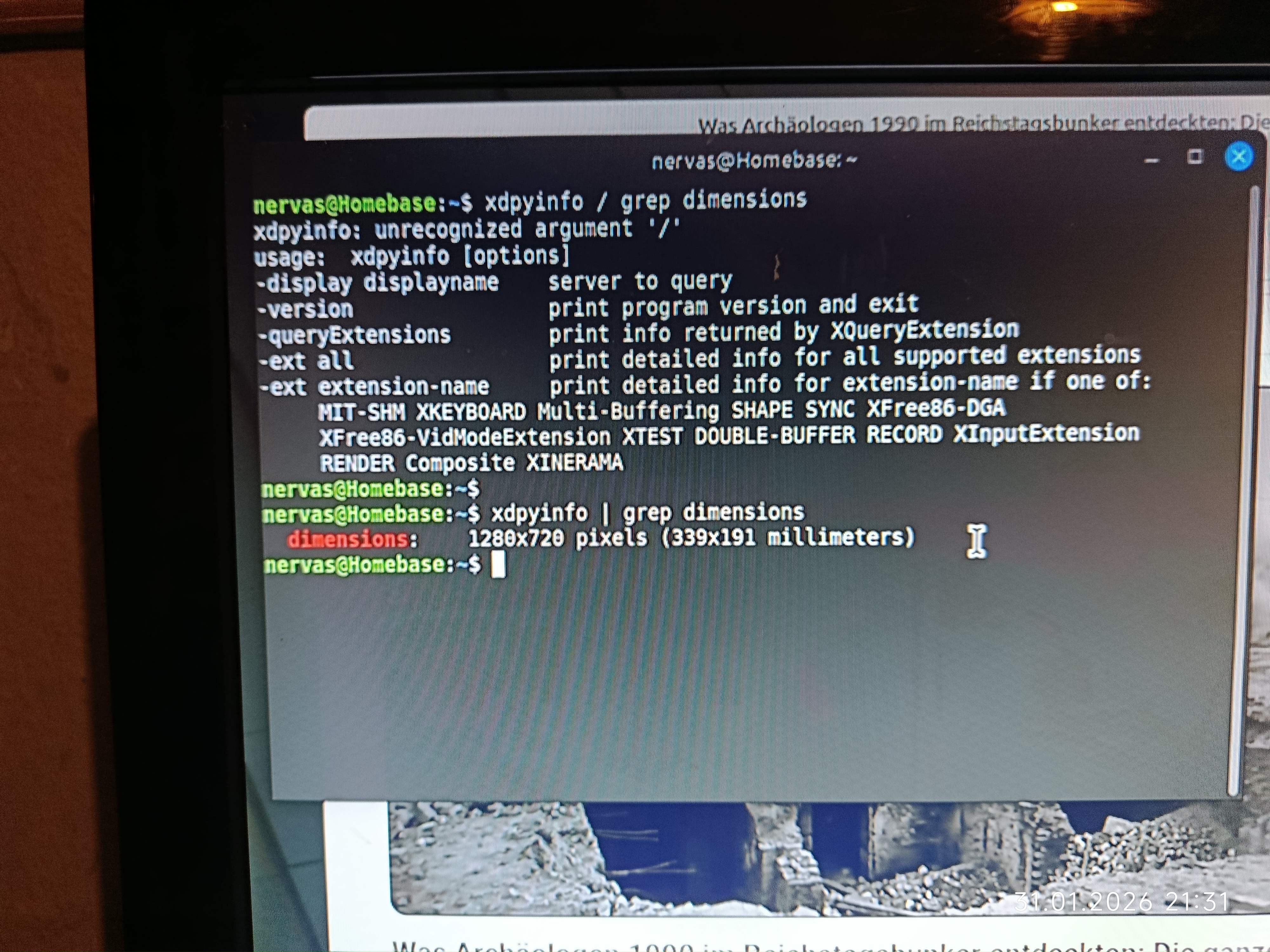
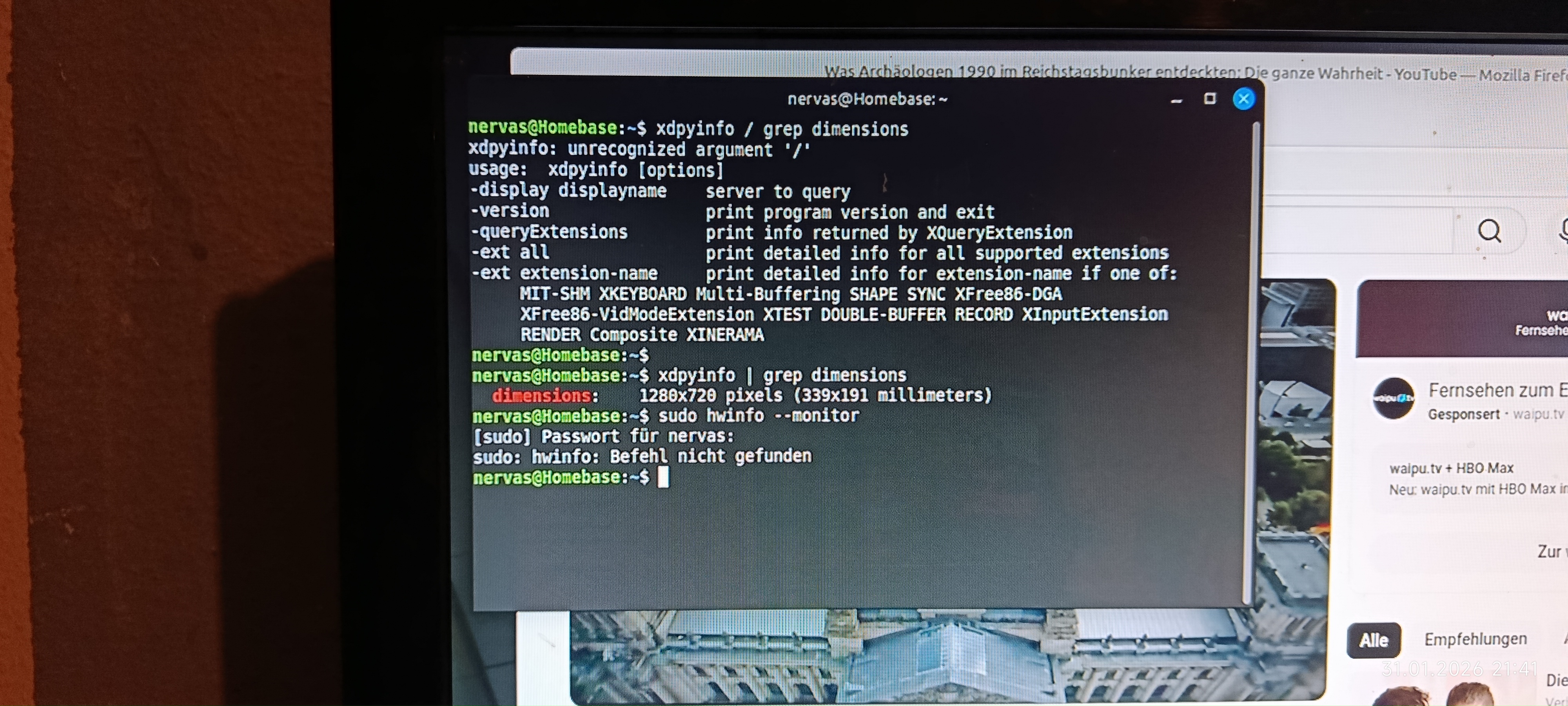
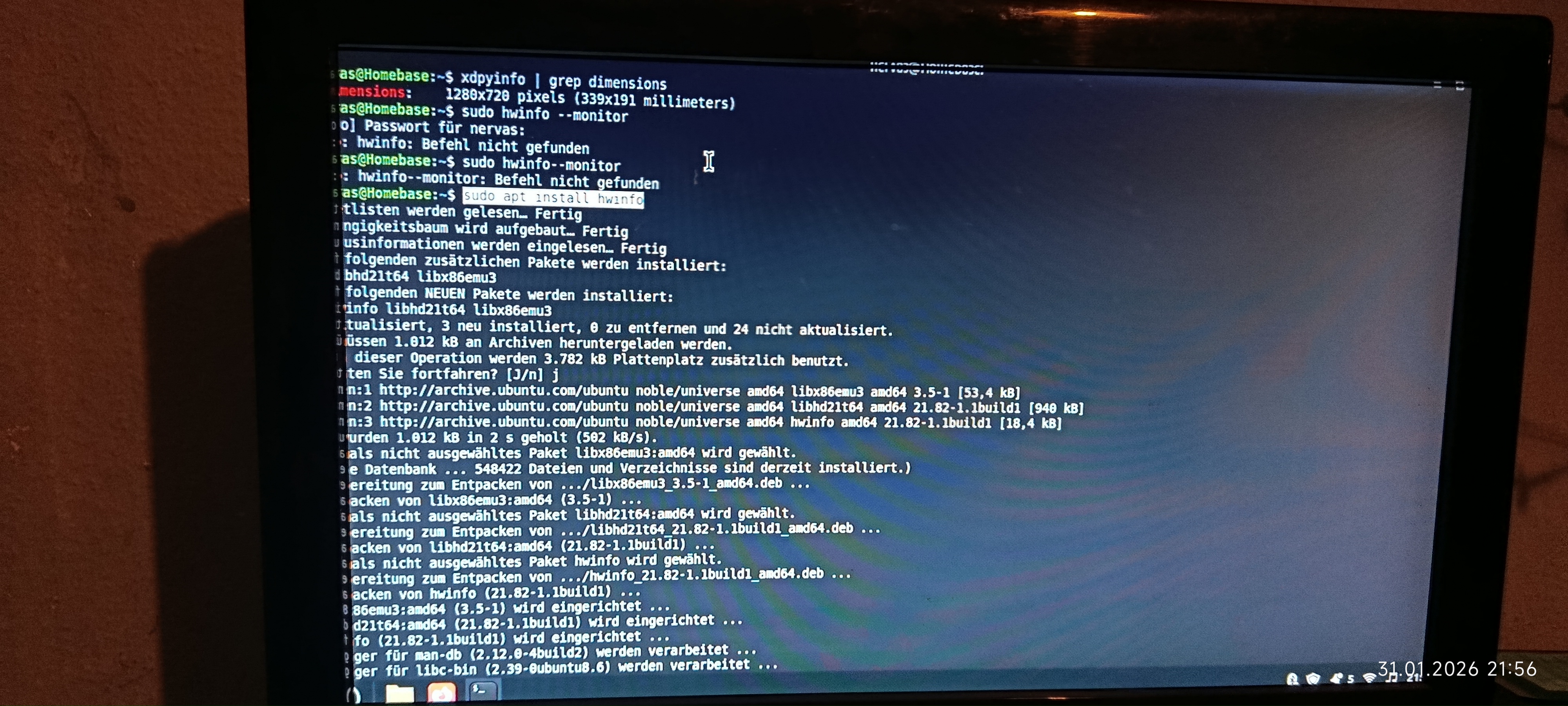
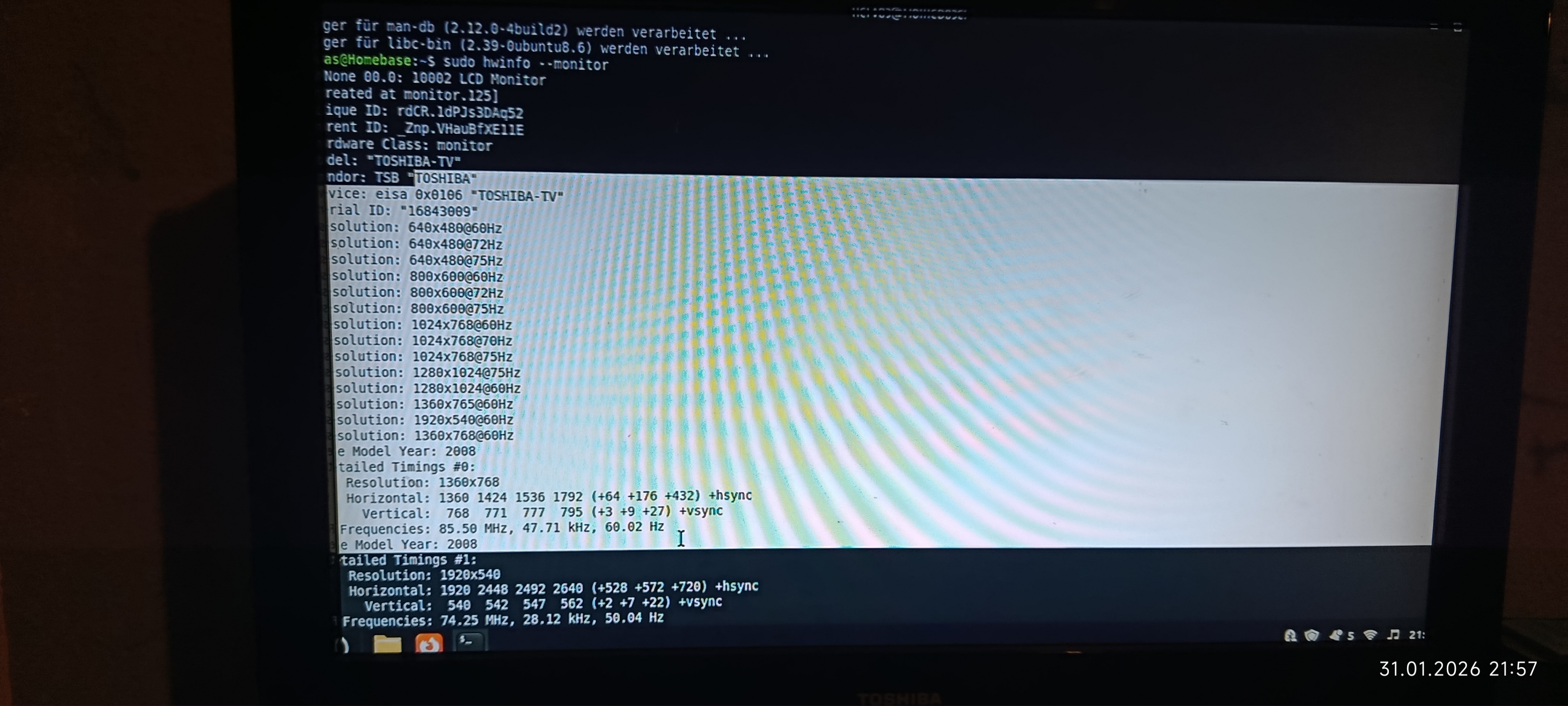
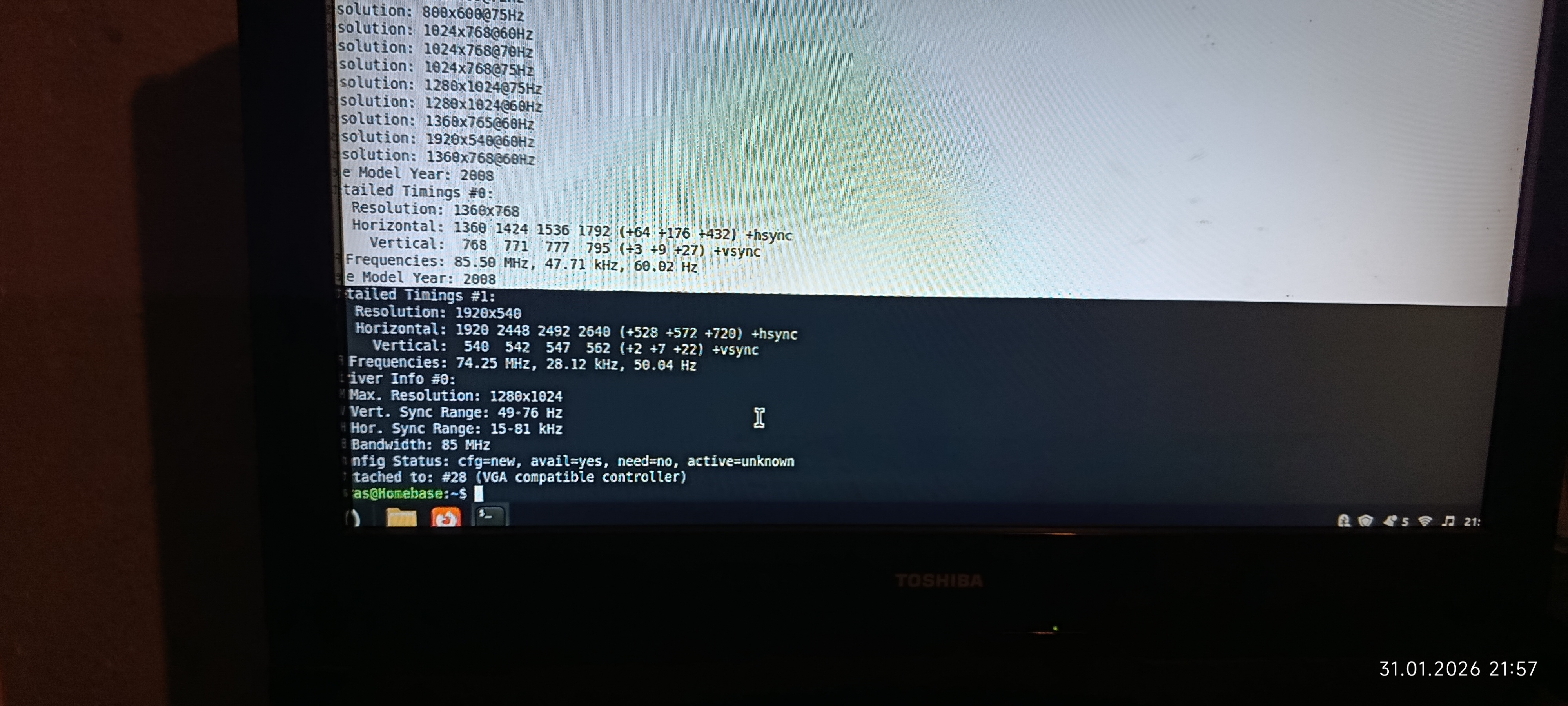
@BerlinerLuft Puh. Mint 22 ist toll, aber bezüglich Grafikserver mit X.Org in der jüngeren Frickelzeit, wenn der Bildschirm keine Standardmaße hat (sprich: wenn X.Org diese nicht vordefiniert hat). Ich glaube, in den Nullerjahren musste ich das mal anwenden.
Also, los gehts, ich hoffe, es müssen keine Pakete nachinstalliert werden.
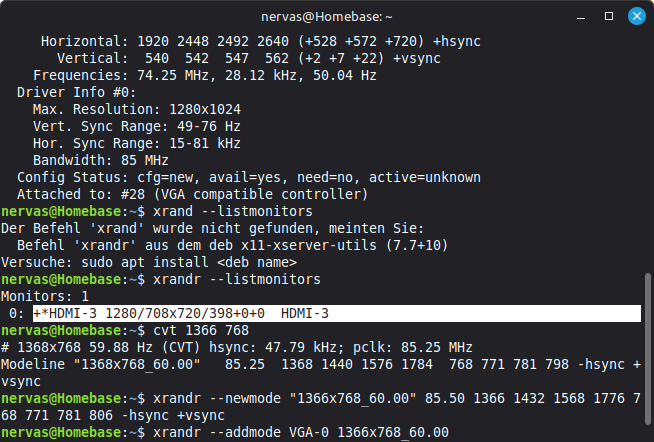
1. VorbereitungZunächst brauchst du mal deine Refreshrate, aber ich denke, sie liegt bei 60 Hz, wenn ich deinen Output richtig lese. Monitorinfos bekommst du mit, so die Refreshrate und die Anschlussbezeichnung (unten verwende ich VGA-0).
xrandr --listmonitorsJetzt aber ans Eingemachte. Deine Auflösung ist 1366 x 768 und X.Org muss das wissen, damit es mit dieser Auflösung umgehen kann. Folgende Anleitung stellt das nur für deinen Nutzeraccount um (wird eh kein Mehrnutzersystem sein).
Du brauchst eine sogenannte Modeline für X.Org und die bekommst du mit folgendem Befehl:
cvt 1366 768Falls es Meckerei gibt, brauchst du noch die Refresh Rate (Frequency):
cvt 1366 768 60Dieser Befehl gibt dir einen Output, der in etwa so aussieht (du nutzt natürlich deinen):
"1366x768_60.00" 85.50 1366 1432 1568 1776 768 771 781 806 -hsync +vsync
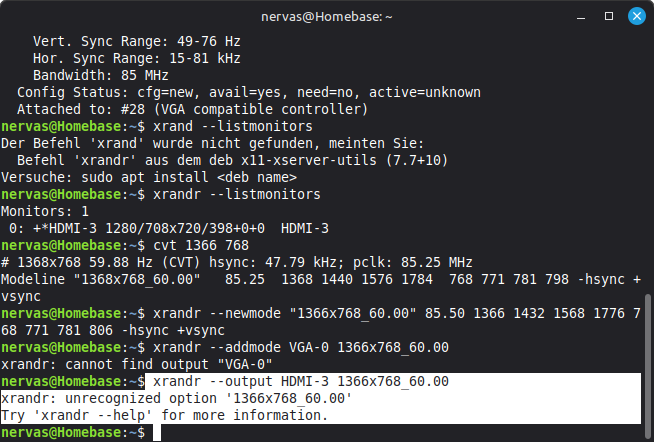
2. Test der KonfigurationDu benötigst drei Schritte: Konfigurieren, Hinzufügen, Ausführen. Das sind folgende drei Befehle (mit deinem Output). Ob dein Monitor mittels VGA-0 verbunden ist, weißt du durch obigen Befehl
xrandr --listmonitors .
xrandr --newmode "1366x768_60.00" 85.50 1366 1432 1568 1776 768 771 781 806 -hsync +vsyncxrandr --addmode VGA-0 1366x768_60.00xrandr --output VGA-0 1366x768_60.00
3. Speichern der KonfigurationDamit diese Konfiguration nun immer aufgerufen werden kann (oder automatisch wird? - Ich weiß nicht mehr), benötigst du eine Konfigurationsdatei ~/.xprofile (die Tilde bedeutet, dass sich diese versteckte Datei in deinem Nutzerverzeichnis an oberster Stelle befindet und der Punkt bedeutet, dass es eine versteckte Datei ist.
Zum bearbeiten oder neu kreiren verwendest du folgenden Editorbefehl (entweder gibt es schon einen Inhalt oder sie ist leer):
nano ~/.xprofileIn diese Datei schreibst du deine oben erhaltene Modeline in dieser dreizeiligen Form:
#!/bin/sh
xrandr --newmode "1366x768_60.00" 85.50 1366 1432 1568 1776 768 771 781 806 -hsync +vsync
xrandr --addmode VGA-0 1366x768_60.00
Diese Datei speicherst du mit STRG+W (benötigt Bestätigungen) und mit STRG+X verlässt du den Editor.
4. Abmelden und neu einloggenNach einer Abmeldung und Neuanmeldung sollte dein Bildschirm nun perfekt skaliert sein.
Anleitung mit anderen Zahlen auch im
Ubuntuforum.
Nachtrag: Mit dem modernen Grafikserver Wayland gibt es dieses Gefrickel nicht mehr, nur ist dieser in Mint 22 aus 2024 nur in experimenteller Version enthalten und laut Eigenaussage nicht empfehlenswert. Auch gibt es weiterhin mit Nvidia-Karten Probleme.


Trailblazer schrieb:Ein "Bastler" ist für mich eher jemand, der - mit Admin-Rechten bewaffnet - auf der Kommandozeile mit dem Partitionierungs-Tool experimentiert